
البوصلة المصغّرة
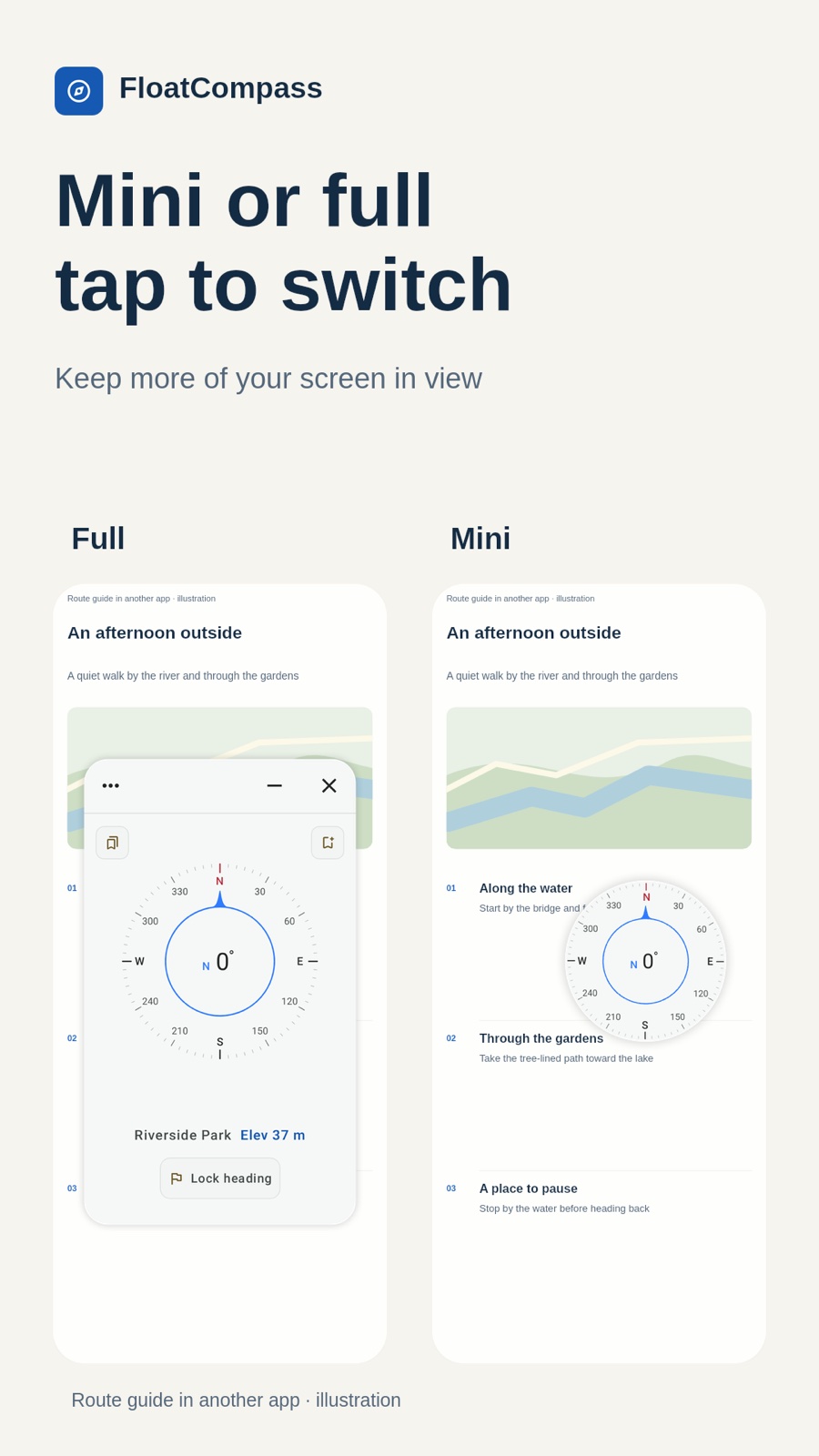
تعرض البوصلة الحية فقط لترك مساحة للمحتوى خلفها. انقر عليها للتبديل بين العرض المصغّر والكامل.

بوصلة عائمة
اتجاهك أمامك وأنت تستخدم تطبيقاتك.
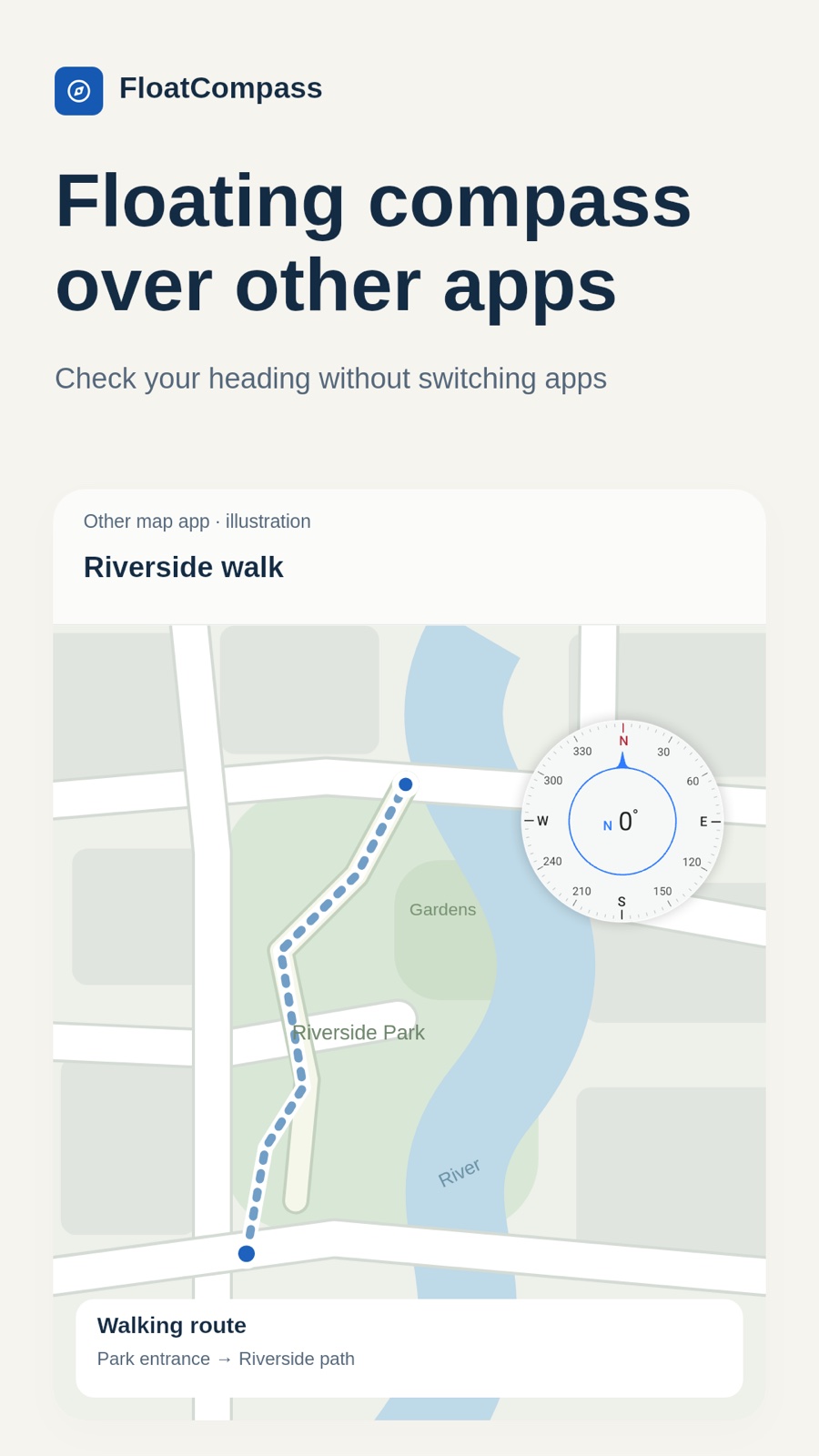
تعرض FloatCompass اتجاه الهاتف وزاويته لحظة بلحظة فوق الخرائط وصفحات الويب وأدلة السفر. استخدم البوصلة المصغّرة والشمال المغناطيسي أو الحقيقي والارتفاع التقديري مجانًا وبلا إعلانات.
عرض على Google Playميزات مجانية وترقية اختيارية إلى Pro / Android 12+
FloatCompass
تعرض البوصلة الحية فقط لترك مساحة للمحتوى خلفها. انقر عليها للتبديل بين العرض المصغّر والكامل.
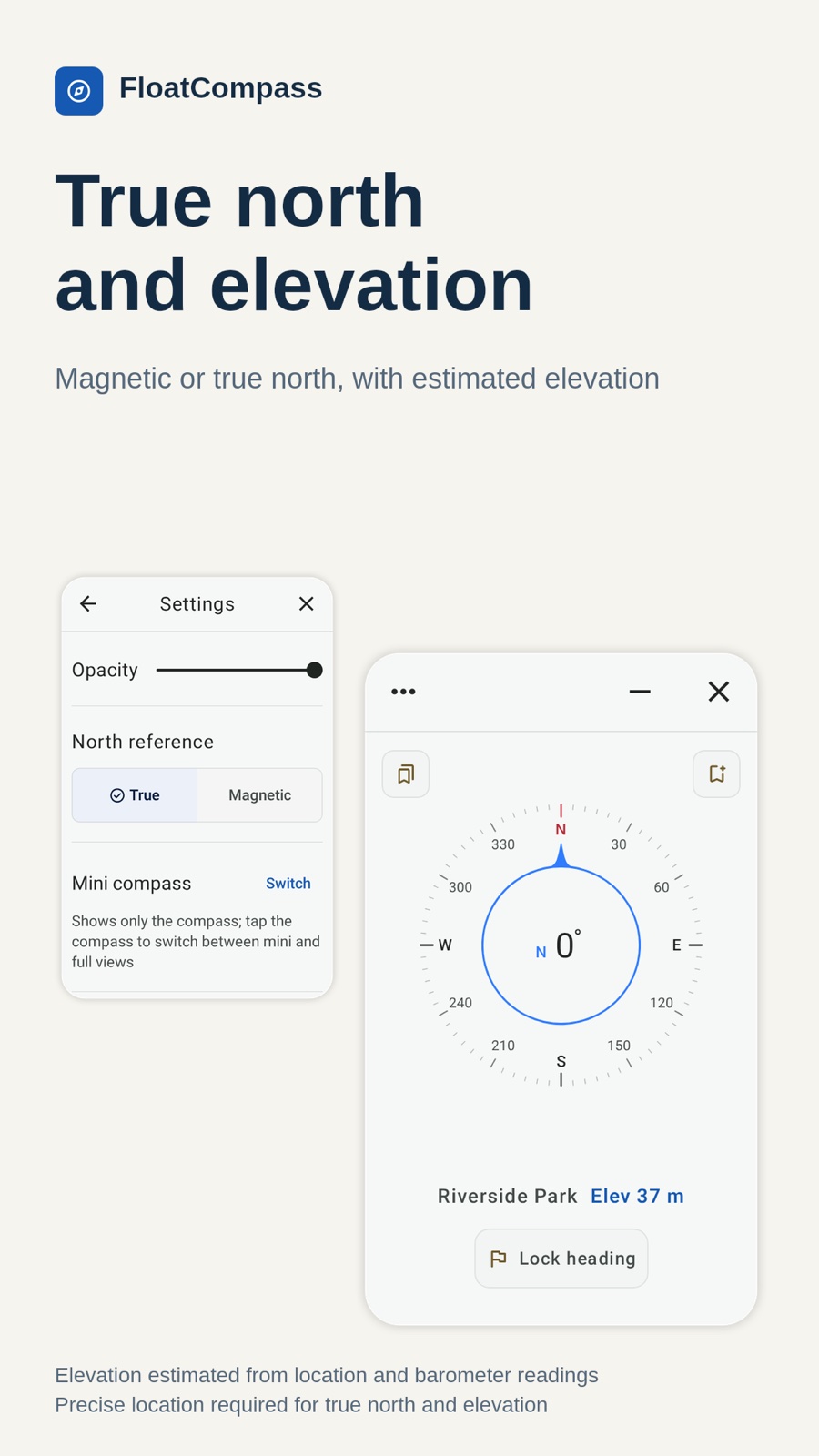
اقرأ جهة الهاتف وزاوية اتجاهه. يعمل الشمال المغناطيسي دون إذن الموقع. اسمح بالموقع التقريبي لتصحيح الانحراف المغناطيسي المحلي واستخدام الشمال الحقيقي.
حرّك النافذة وغيّر حجمها وعتامتها أو صغّرها إلى حافة الشاشة، ثم انقر لاستعادة البوصلة.
يظهر اسم المكان والارتفاع التقديري كلٌّ منهما فور توفّره. وعند العودة إلى البوصلة من صفحة أخرى، تظهر القراءات التي لا تزال صالحة فورًا ويُستأنف التحديث بالمعدّل المعتاد.
اطّلع على حالة المعايرة والتنبيهات إلى التداخل المغناطيسي المحتمل. ابتعد عن الأجسام المغناطيسية وحرّك الهاتف على شكل الرقم 8 عند ظهور إرشادات المعايرة.
اترك خريطتك مفتوحة واقرأ الاتجاه من البوصلة العائمة. اضبط موضعها وحجمها وعتامتها لتبقى الخريطة مرئية.
أثناء المشي أو التنزّه أو استكشاف مدينة جديدة، أبقِ الصفحة أو الدليل مفتوحًا واقرأ الاتجاه من البوصلة المصغّرة.
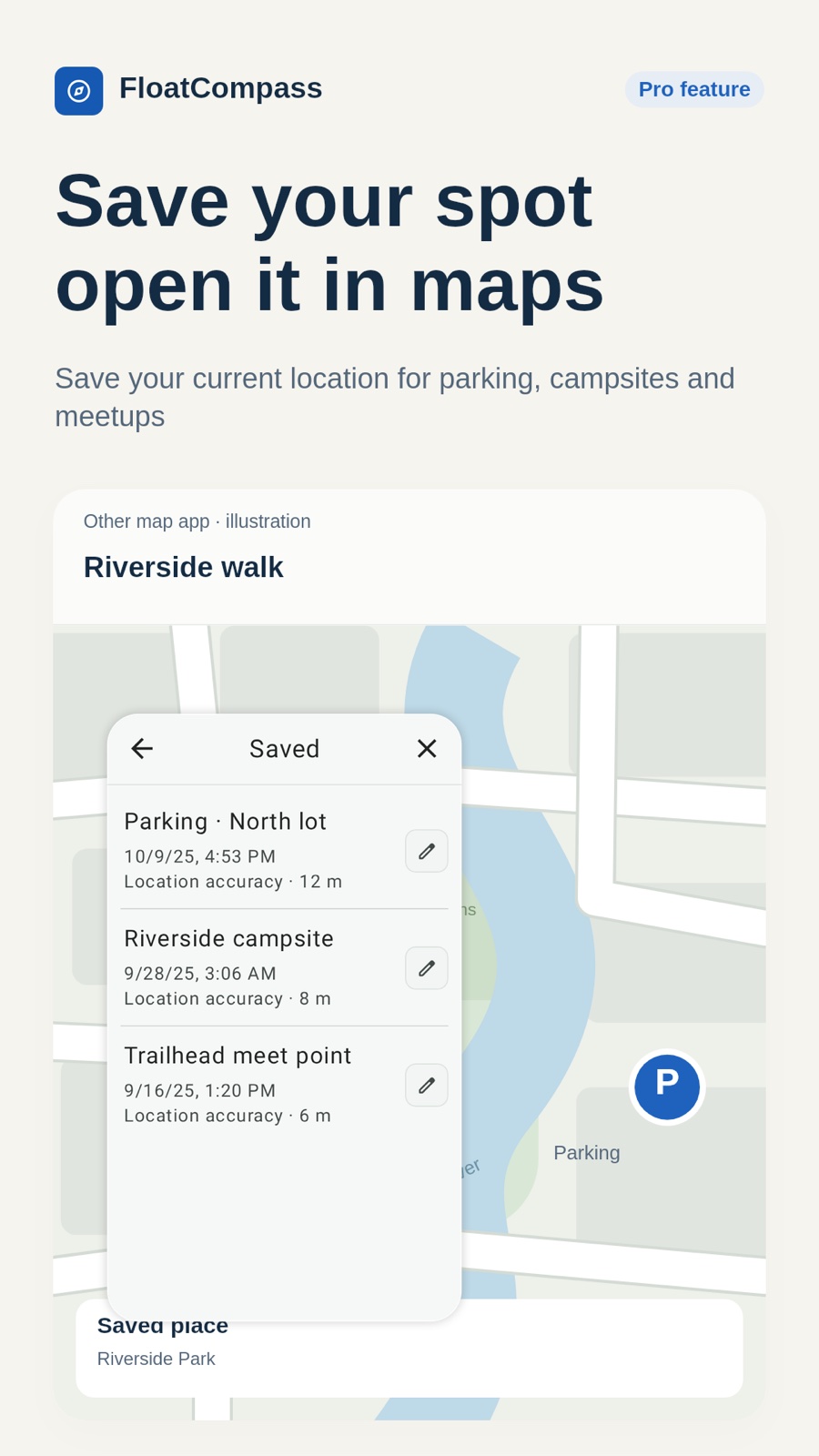
احفظ موقعك الحالي وسمّه ثم افتحه لاحقًا في تطبيق خرائط متوافق. تبقى الأماكن المحفوظة على الجهاز، ويتولّى تطبيق الخرائط عرض الخريطة والملاحة.
تعرض بعض الصور ميزات Pro. تجد تفاصيلها أدناه.
FloatCompass Pro
ميزات اختيارية يمكنك فتحها بالشراء داخل التطبيق.
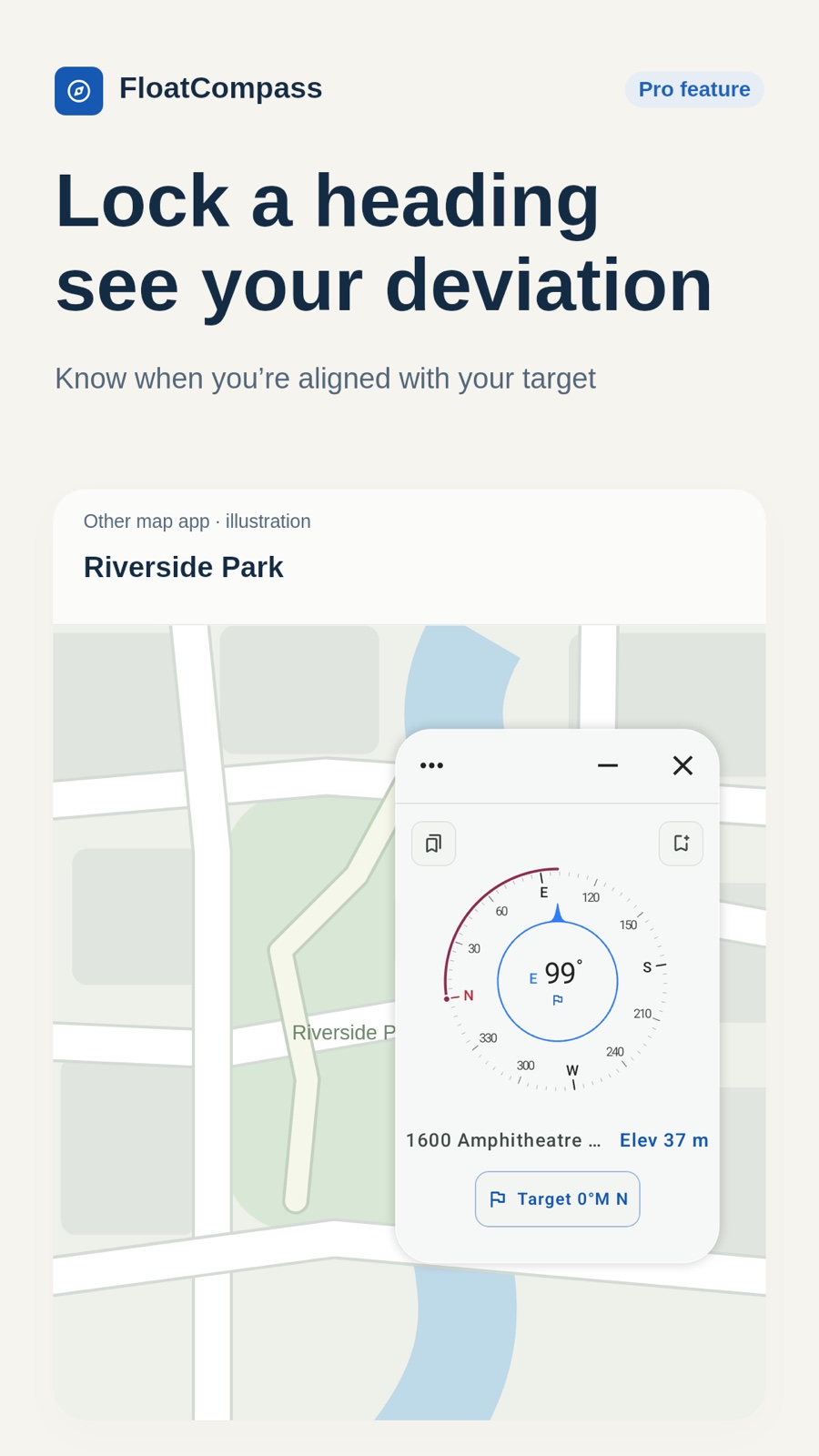
ثبّت الاتجاه الحالي كهدف وتابع زاوية الانحراف عنه أثناء تدوير الهاتف. يساعدك الاهتزاز في العرض الموسّع على الشعور بلحظة العودة إلى الاتجاه المحدّد.
فعّل «الموقع والارتفاع» ثم احفظ موقعًا كموقف السيارة أو المخيّم أو نقطة مشاهدة. يمكنك الاطّلاع على وقت الحفظ ودقة الموقع المقدّرة، وإعادة تسمية المكان أو حذفه أو فتحه في تطبيق خرائط مثبّت. تبقى الأماكن على الجهاز.
اختر سمة «أخضر صنوبري» أو «ذهبي»، أو خصّص سمة البوصلة بنفسك.
تتوفّر ميزات Pro بالشراء الاختياري داخل التطبيق. تظهر الخطط المتاحة وأسعارها قبل الشراء.
FloatCompass
تتأثر أسماء المواقع والارتفاع بالخدمات المتاحة وقراءات المستشعرات. لا يظهر اسم المكان والارتفاع معًا إلا إذا كانت المسافة بين النقطتين اللتين أُخذت منهما القراءتان لا تتجاوز 30 مترًا. وإذا مضى أكثر من 90 ثانية على آخر تحديد للموقع أو قياس للضغط، تنتهي صلاحية القراءة المقابلة. وتتأثر دقة الاتجاه بالتداخل المغناطيسي وحالة المعايرة. FloatCompass مرجع للاستخدام اليومي ولا يصلح للملاحة التي تعتمد عليها السلامة.
البوصلة المصغّرة والشمال المغناطيسي والحقيقي والارتفاع التقديري وإرشادات المعايرة والتداخل مجانية. يمكنك أيضًا نقل النافذة وتغيير حجمها وعتامتها وتصغيرها، واستخدام السمة الافتراضية «أزرق كوبالت» مجانًا وبلا إعلانات. يضيف Pro قفل الاتجاه والأماكن المحفوظة وسمتَي «أخضر صنوبري» و«ذهبي» والسمات المخصّصة. تظهر الخيارات والأسعار قبل الشراء.
وجّه الهاتف نحو هدف مرئي بعيد كمعلم أو لافتة خروج أو تقاطع، ثم ثبّت الاتجاه. حتى لو اختفى الهدف عن نظرك، يمكنك قراءة زاوية الانحراف واتباع الإشارة إلى اليمين أو اليسار لتعديل اتجاه الهاتف.
تعرض البوصلة الشمال المغناطيسي افتراضيًا. اسمح بالموقع التقريبي واختر الشمال الحقيقي لتصحيح الانحراف المغناطيسي المحلي. ابتعد عن الأجسام المغناطيسية وحرّك الهاتف على شكل الرقم 8 إذا طُلبت المعايرة. تصلح القراءة للاستخدام اليومي وليست للملاحة التي تعتمد عليها السلامة.
تُبقي البوصلة المصغّرة قرصًا صغيرًا يعرض الاتجاه باستمرار فوق المحتوى. انقر عليه للعودة إلى العرض الكامل. أمّا تصغير النافذة فيطويها إلى حافة الشاشة، حيث يمكنك النقر على الزر لاستعادتها.
نعم، يعمل الشمال المغناطيسي دون أي إذن للموقع. يكفي الموقع التقريبي لتصحيح الشمال الحقيقي. ويتطلّب عرض اسم الشارع أو المنطقة وتقدير الارتفاع وحفظ موقعك الحالي إذن الموقع الدقيق.
يعرض البوصلة فوق التطبيقات الأخرى ولا يعرض خرائط أو يخطّط مسارات أو يقدّم ملاحة. يمكنك فتح الأماكن المحفوظة في تطبيق خرائط مثبّت.
على هذا الجهاز فقط. تُحذف الأماكن المحفوظة إذا محوت مساحة تخزين التطبيق أو أزلته.
اللغات التي يدعمها التطبيق
ميزات مجانية وترقية اختيارية إلى Pro / Android 12+


